


「menuで現金払いやPayPay決済はできないの?」
「どんな支払い方法が使えるか知りたい!」
「クーポンが使えないんだけど、どうして?」
この悩みを解決します。
この記事では、menuで利用できる支払い方法について解説していきます。
初回限定のお得なクーポンも紹介していますので、これからmenuを利用しようとしている方はぜひ参考にしてくださいね。
【結論】menuで現金払いやPayPay決済は利用できない

結論から言うと、menuでは現金払いやPayPay決済で支払うことはできません。
基本的に、menuでは事前決済ができる支払い方法だけに対応しています。
そのため、現在menuでは現金払いは利用できず、おそらく今後も対応することはないと思います。
また、「●● Pay」の支払い方法も、現在menuで利用できるのは一部の種類だけ。
PayPay・楽天Pay・Amazon Payなどの支払い方法は利用できないので注意してくださいね。
menuで利用できる支払い方法を解説!
続いて、menuで利用できる支払い方法について紹介していきます。
menuで利用できる支払い方法は下の4種類。
◆menuで使える支払い方法
- クレジットカード
- au PAY
- Apple Pay
- Pontaポイント
それぞれの支払い方法について順番に解説していきますね。
menuの支払い方法①:クレジットカード
menuでは「クレジットカード決済」に対応しています。
クレジットカードとしては、VISA・Master Card・JCB・American Express・DinersClubなどの種類のカードを登録することができますよ。
ほとんどのクレジットカードでは、支払うことでポイントが貯まるのがメリット。
そのため、普段から効率的にポイントを貯めたい方は「クレジットカード決済」を利用するのがオススメですよ。
menuの支払い方法②:au PAY
クレジットカード以外にも、menuでは「au PAY」で支払うこともできます。
普段からau PAYを利用しているなら、au PAYでの支払いを選ぶのが便利。
また、クレジットカードを利用したくないという方も、au PAYでの支払いがオススメですよ。
menuの支払い方法③:Apple Pay
また、menuでは「Apple Pay」での支払いを選択することもできます。
Walletアプリにクレジットカードを登録済みであれば、menuアプリであらためてクレジットカードを登録しなくて良いので便利ですよ。
menuの支払い方法④:Pontaポイント
他にも、menuでは「Pontaポイント」を使用して、一部または全額の支払いを行うこともできます。
Pontaポイントを使用するには、あらかじめmenuアプリのマイページからau IDを連携しておく必要があります。
連携しておけば、注文200円につき1ptが貯まるので、さらにお得にmenuを利用することができますよ。
アプリインストールはこちら
menuアプリで支払い方法を変更する方法
続いて、menuアプリで支払い方法を変更する方法についても紹介していきますね。
最初にmenuアプリでアカウント登録する際に、支払い方法を選択することになります。
その後も、マイページからいつでも支払い方法を変更することができますよ。
まずは、menuのアプリを開いて、右上の「マイページ」をタップしましょう。
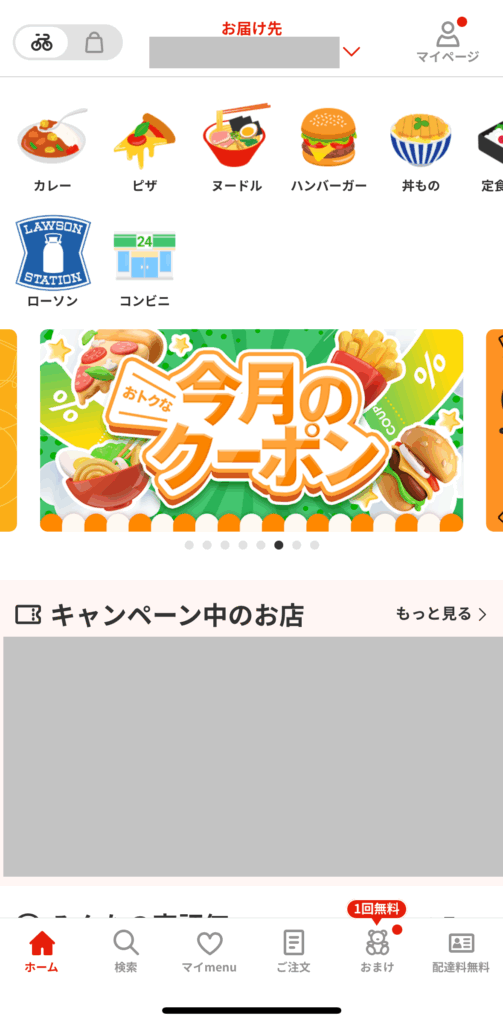
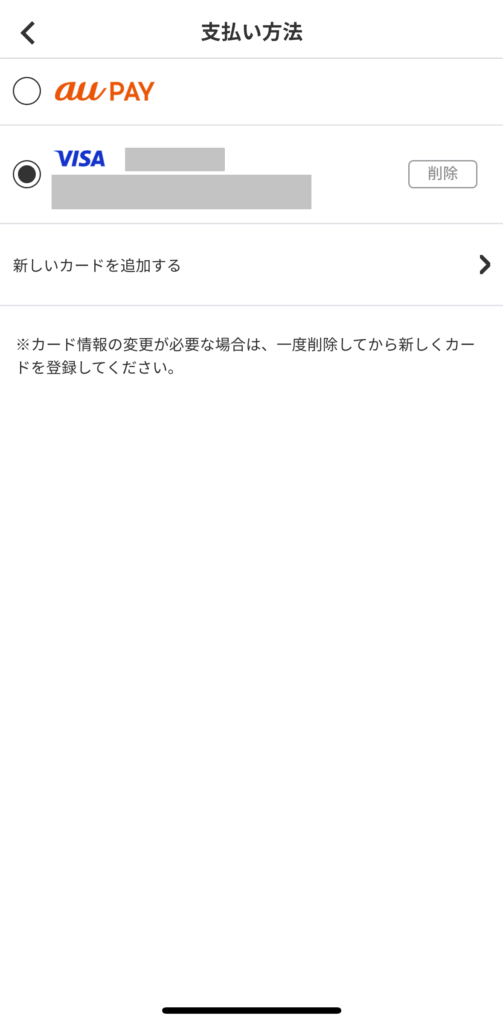
続いて、マイページにある「支払い方法」をタップします。
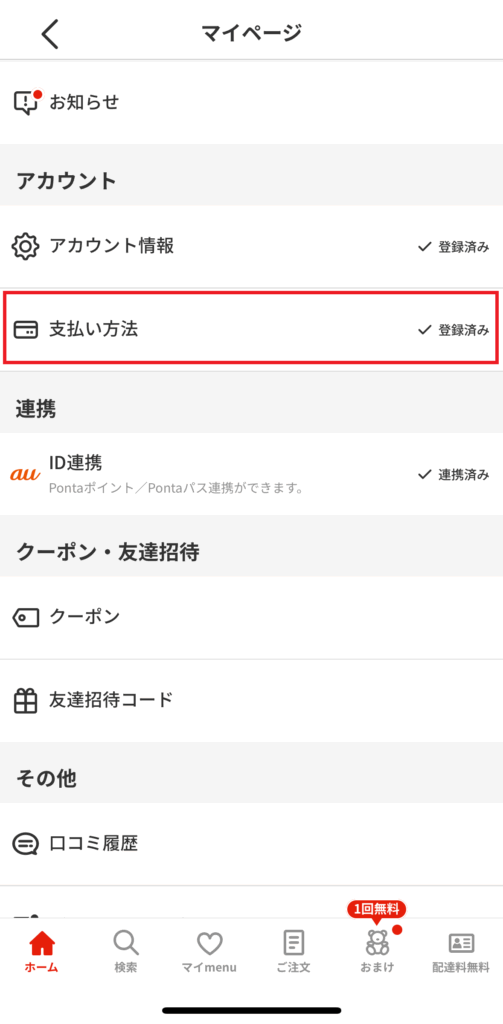
すると、設定できる支払い方法が表示されるので、変更したい支払い方法を選べばOKです。
下の画像にも書いてある通り、登録しているクレジットカードの情報を変更する場合は、一度削除してから新たに登録する必要があるので注意してくださいね。
「menu」「Uber Eats」「出前館」の支払い方法を比較

デリバリーアプリとして、menu以外に有名なのが「Uber Eats」「出前館」。
それぞれのアプリで利用できる支払い方法を比較してみると下の通り。
| 支払い方法 | menu | Uber Eats | 出前館 |
|---|---|---|---|
| クレジットカード | |||
| PayPay | |||
| au PAY | |||
| 楽天ペイ | |||
| Amazon Pay | |||
| Apple Pay | |||
| d払い | |||
| キャリア決済 (au、ソフトバンク) | |||
| 現金払い |
他のデリバリーアプリと比べると、menuで選べる支払い方法の種類は少なめ。
「Uber Eats」「出前館」では現金払いで支払うことができますが、上でも書いた通り「menu」では現金払いはできません。
ただし、クレジットカードなどの支払いであれば、どのアプリでも問題なく利用することができますよ。
どうしても利用したい支払い方法がある場合には、それぞれの対応状況を確認してから利用するようにしてくださいね。
menuの支払いでお得に利用できる初回クーポン情報

最後に、menuの支払いでお得に利用できる初回クーポン情報についても紹介していきます。
menuでは現在、初回限定クーポンが配布されています。
初めてmenuを利用する方に限り、下のクーポンコードを入力することで合計6,800円分(1,200円分×1、700円分×8)の初回クーポンをゲットできますよ。
クーポンコードの使い方は下の記事で紹介していますので、参考にしてくださいね。

今後クーポンの条件は変更になる可能性があるので、お得にmenuを利用したいなら今のうちにクーポンをゲットしておいてくださいね。
【menuで現金払いやPayPay決済はできない?】menuで使える支払い方法まとめ

この記事では、menuで利用できる支払い方法について解説させていただきました。
menuで利用できる支払い方法は下の4種類。
◆menuで使える支払い方法
- クレジットカード
- au PAY
- Apple Pay
- Pontaポイント
menuアプリを最初にインストールしてアカウント登録する際に、好きな支払い方法を選んで登録することができますよ。
また、選んだ支払い方法はmenuアプリのマイページからいつでも変更することもできます。
「Uber Eats」「出前館」とは違って、「menu」では現金払いやPayPay決済で支払うことはできないので注意してくださいね。
現在menuでは、初めて登録する方に限り、下のクーポンコードを入力することで合計6,800円分(1,200円分×1、700円分×8)の初回クーポンをゲットできます。
今後クーポンの条件は変更になる可能性があるので、お得にmenuを利用したいなら今のうちにクーポンをゲットしておいてくださいね。